Зарегистрируйтесь сейчас чтобы найти еще больше друзей, и получить полноценный доступ ко всем функциям сайта!
Для просмотра Вам необходимо авторизоваться Если Вы еще не зарегистрированы, перейдите по ссылке:Зарегистрироваться
x
- Запуск файла:9 Z" m% p7 @" C8 q5 E( E' O4 \
0 ^5 q: U) O& J1 k+ U
- Убедись, что у тебя установлена Java Runtime Environment (JRE), так как .jar файлы запускаются с помощью Java.
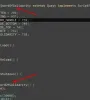
- Для запуска файла Database_Installer_GS.jar, можно выполнить следующую команду в терминале (или командной строке):bash
/ j8 ^0 ]* [0 K7 c# C+ D" P( T o2 |* fjava -jar Database_Installer_GS.jar
. e" B* q$ R( W+ f: @) @( V+ |! r; h
! B: J& V/ f" h
* }: }; M; i$ r3 U$ l5 x4 f Q7 R0 q9 l( |4 E
1 y' G' }, g+ W0 m, Y" M
- Выбор типа базы данных:
' x* G2 u4 g R+ V! L- T9 n3 Z5 s( p' ?& u* E
- Во время запуска установщика он предложит выбрать тип базы данных. Выбери MySQL (или другую используемую систему баз данных).
9 B+ G( r$ _. Y2 {
- Ввод информации о базе данных:- p" ?; } j$ c k O& {
" a" P U% L! Y1 G5 h. Q- Введи следующие данные:
3 x" |- p! q* s4 J, g3 [- URL базы данных: Например, jdbc:mysql://localhost:3306/l2jdb, где localhost — это адрес сервера базы данных, 3306 — порт, а l2jdb — название базы данных.
- Имя пользователя базы данных: Обычно это root, если ты используешь MySQL по умолчанию.
- Пароль базы данных: Введи пароль пользователя базы данных (например, если ты использовал root, введи пароль для пользователя root).
# L/ Y# C# ?& u0 s
- Установка таблиц:& U9 E/ I4 J3 I9 r6 A0 K3 m1 ~% S
7 }' @/ ]0 _2 {7 {% p* y
- После ввода данных установщик создаст все необходимые таблицы и заполнит их данными.
- По завершению, ты увидишь сообщение об успешной установке.
3 d. h; l( r# x
- Проверка успешной установки:* l Q, {. f% { k2 G- u8 A
, U+ \% D: [" [$ C$ A( L0 a9 O- Открой клиент базы данных (например, phpMyAdmin, MySQL Workbench или через консоль) и проверь, что таблицы были успешно созданы в базе данных.
3 u& X7 A1 z! M2 `
- Обновление конфигурации сервера:
) b' G/ i4 l( H8 ^# F, n
8 N/ Y( @8 e# b& F7 s- В файле конфигурации сервера (обычно config/server.properties или config/database.properties) убедись, что параметры подключения к базе данных совпадают с теми, что ты указал в процессе установки.
2 j( s) {( T! z. e8 O
- j: Y) r7 y; K6 R2 f* A6 {
$ G7 _: V* Q: m o$ O0 ^, B
2 F8 u3 o' t0 j4 H( c" @3 A
( ]) U* R4 X, y& [( I6 Z9 o
& ?6 Z. r* ?) @! ^9 H, h( x4 P+ ], w t
|


 Тел.
Тел.
 Скачать

 WeChat








 Домкрат
 Скрепка
 Закрыть тему
 Рупор
Рупор Маркер
 Топинатор
 Просмотр анонима